
Em dias de partida ao vivo, muita gente só quer uma coisa: abrir o aplicativo, dar play e acompanhar sem interrupções. Só que, na prática, é comum a transmissão “engasgar” justamente quando o lance fica rápido — e o motivo nem sempre é a internet. Um vilão silencioso é o acúmulo de memória cache e arquivos temporários dentro dos apps de streaming, que pode aumentar o tempo de carregamento, causar travamentos e até derrubar a qualidade do vídeo.
Para quem busca eficiência (e não quer perder tempo reiniciando tudo no meio do jogo), a limpeza de cache é uma manutenção preventiva simples, rápida e com impacto real no desempenho do aparelho.
Por que o travamento aparece mais em partidas ao vivo
Conteúdo ao vivo é mais sensível a instabilidade porque depende de entrega contínua de dados. Diferente de um filme, que pode “pré-carregar” trechos maiores, o ao vivo trabalha com janelas curtas de buffer. Se o aplicativo demora para responder, se o armazenamento está pressionado ou se o sistema está com muitos arquivos temporários, o resultado costuma ser:
- buffering frequente (a famosa “rodinha”);
- queda automática de resolução;
- atraso maior em relação à transmissão real;
- travamentos ao alternar entre canais, câmeras ou estatísticas.
O cache existe para ajudar, mas quando cresce demais — ou quando fica “sujo” com dados antigos — ele vira atrito.
Cache, em português claro: o que é e por que pesa
Cache é um conjunto de arquivos temporários que o app guarda para abrir mais rápido e reduzir downloads repetidos (imagens, miniaturas, trechos de interface, preferências e partes de conteúdo). O conceito é amplamente usado em sistemas e navegadores. Se quiser uma definição técnica, a explicação de referência está na Wikipedia.
O problema é que, com o tempo, o cache pode:
- crescer demais e ocupar armazenamento;
- conter arquivos corrompidos após atualizações do app;
- manter “resíduos” de sessões antigas que atrapalham a inicialização;
- competir com outros apps por espaço e desempenho.
Em aparelhos de mídia com armazenamento limitado (muito comum em TV Box e sticks), alguns gigabytes a mais de cache já fazem diferença.
Sintomas típicos de cache acumulado em streaming
Antes de culpar a operadora, observe sinais que costumam apontar para cache e arquivos temporários:
- o app abre lento, mas a internet no celular parece normal;
- o travamento piora após semanas sem manutenção;
- o aplicativo fecha sozinho ao iniciar a transmissão;
- trocar de conteúdo dentro do app fica pesado;
- o armazenamento do dispositivo aparece quase cheio.
Portais de tecnologia frequentemente reforçam que “limpar cache” é uma das primeiras ações para resolver lentidão em apps no dia a dia. Você encontra esse tipo de orientação em guias de consumo e tecnologia do g1 e do UOL Tilt, por exemplo, especialmente quando o tema é desempenho e manutenção básica.
Limpar cache x limpar dados: o que muda (e o que você pode perder)
Limpar cache
Remove arquivos temporários. Em geral:
- não apaga sua conta do app;
- não apaga configurações principais;
- pode fazer o app demorar um pouco mais para abrir na primeira vez após a limpeza (normal).
Limpar dados (ou “armazenamento”)
É mais agressivo: volta o app ao estado “recém-instalado”. Em geral:
- pode deslogar sua conta;
- apaga preferências internas do app;
- é útil quando o app está corrompido ou com erro persistente.
Para manutenção preventiva antes de partidas ao vivo, a regra editorial é simples: comece pelo cache. Só avance para “limpar dados” se o problema continuar.
Passo a passo para limpar cache (sem complicação)
Os nomes podem variar por marca, mas o caminho é parecido. Abaixo, um roteiro prático para os cenários mais comuns no Brasil.
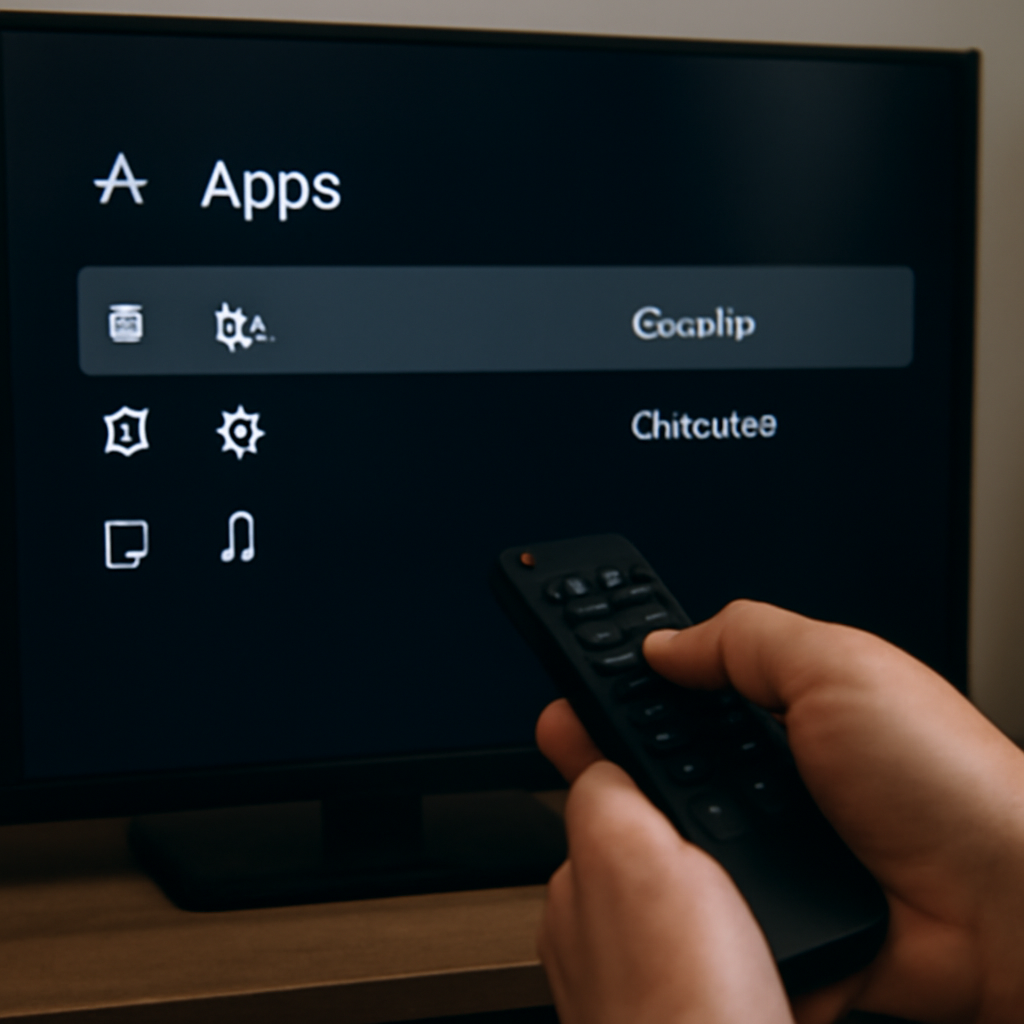
Android TV / Google TV (muitas Smart TVs e TV Box)
- Abra Configurações do sistema.
- Vá em Apps (ou Aplicativos).
- Selecione Ver todos os apps.
- Escolha o app de streaming que está travando.
- Entre em Armazenamento e cache.
- Toque em Limpar cache.
Dica de eficiência: repita o processo nos 2 ou 3 apps mais usados para ao vivo (o que você abre em dia de jogo). Isso reduz o risco de “gargalo” ao alternar entre transmissões.
Fire TV (sticks e boxes)
- Abra Configurações.
- Vá em Aplicativos.
- Entre em Gerenciar aplicativos instalados.
- Selecione o app desejado.
- Escolha Limpar cache.
Smart TVs com sistema próprio (Tizen, webOS e outros)
Algumas TVs não exibem “limpar cache” por app de forma tão direta. Nesses casos, as alternativas mais comuns são:
- Reiniciar a TV (desligar e ligar, ou reinício pelo menu);
- Fechar e reabrir o aplicativo;
- Reinstalar o app (quando ele fica instável após atualização);
- Limpar histórico/dados dentro do próprio app, se houver opção.
Se a sua TV oferece um menu de “Cuidados do dispositivo” ou “Otimização”, use-o antes do jogo para liberar memória e encerrar processos em segundo plano.
Rotina preventiva para quem quer previsibilidade (e não improviso)
Para profissionais que valorizam fluxo sem interrupções — inclusive em home office, salas de reunião ou momentos de descanso com tempo contado — vale adotar uma rotina leve:
- 1 vez por semana: limpar cache dos apps de streaming mais usados.
- Antes de eventos importantes: reiniciar o dispositivo e conferir armazenamento livre.
- Após grandes atualizações: se notar instabilidade, limpar cache imediatamente (e só depois considerar “limpar dados”).
Essa prática reduz “surpresas” e evita que o aparelho fique acumulando resíduos até o ponto de travar.
Se não for o cache: outras causas comuns de travamento no ao vivo
Limpar cache resolve uma parte relevante dos casos, mas não todos. Se o problema persistir, verifique estes pontos — em ordem de impacto:
1) Internet e Wi‑Fi (latência e estabilidade)
Ao vivo sofre mais com latência e variação do sinal do que com “velocidade máxima” teórica. Se possível, teste com cabo de rede (Ethernet) ou aproxime o roteador. Para entender conceitos como latência e por que ela afeta streaming, a Wikipedia ajuda com a base técnica.
2) Armazenamento quase cheio
Quando o dispositivo está no limite, o sistema tem menos espaço para arquivos temporários e atualizações. Apague apps que não usa e remova downloads antigos.
3) Aquecimento e falta de ventilação
TV Box e sticks atrás da TV podem aquecer e reduzir desempenho. Garanta circulação de ar e evite “abafar” o aparelho com objetos e cabos.
4) App desatualizado ou com bug
Atualize o aplicativo e o sistema do dispositivo. Em alguns casos, uma reinstalação resolve conflitos após updates.
5) Ajustes de serviço e acesso
Se você usa serviços e assinaturas para entretenimento, mantenha seus acessos organizados e evite múltiplos logins desnecessários no mesmo aparelho. Para quem busca uma opção de recarga e gestão de acesso, o link de referência do cliente é unitv mensal.
Checklist de 60 segundos antes do jogo
- Feche apps abertos em segundo plano.
- Confirme que há armazenamento livre (pelo menos alguns GB, se possível).
- Limpe o cache do app principal de transmissão.
- Reinicie o dispositivo se ele não é reiniciado há muitos dias.
- Se o Wi‑Fi estiver oscilando, aproxime o roteador ou use cabo.
FAQ (rápido e direto)
Limpar cache apaga meu login?
Normalmente, não. “Limpar cache” remove temporários. Quem costuma deslogar é “limpar dados/armazenamento”.
Posso limpar cache todo dia?
Pode, é seguro. Só não é necessário para a maioria das pessoas. Uma rotina semanal e antes de eventos ao vivo costuma ser suficiente.
Cache cheio reduz a qualidade do vídeo?
Indiretamente, pode contribuir para travamentos e atrasos na resposta do app, o que leva a quedas automáticas de resolução para manter a transmissão.
Se eu limpar cache e continuar travando, o que faço?
Teste a estabilidade do Wi‑Fi, verifique armazenamento livre, atualize o app e reinicie o dispositivo. Se persistir, considere limpar dados do app (sabendo que pode deslogar) ou reinstalar.